| エクセル実践塾 > エクセル実践塾2013 |
ピボットグラフで積み上げ縦棒グラフを作りたい
行と列のボックスそれぞれにデータフィールドを配置しますピボットテーブルでの集計結果は、ピボットグラフでグラフ化することができます。 積み上げ縦棒グラフを作る場合には、行と列のボックスそれぞれにデータフィールドを配置したクロス集計のピボットテーブルにします。 そのうえでピボットグラフを実行して、「縦棒」→「積み上げ縦棒グラフ」を選びます。 |
|
| Excel 2013 | |
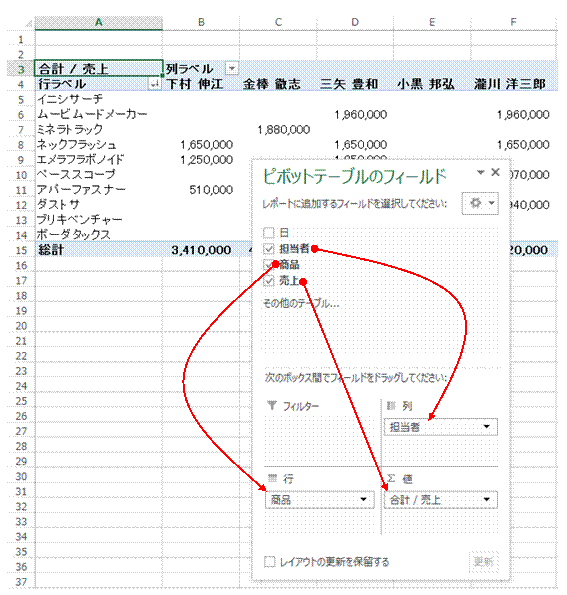 |
①軸項目にするフィールドを行ボックスに、積み上げるフィールドを列ボックスに配置します
|
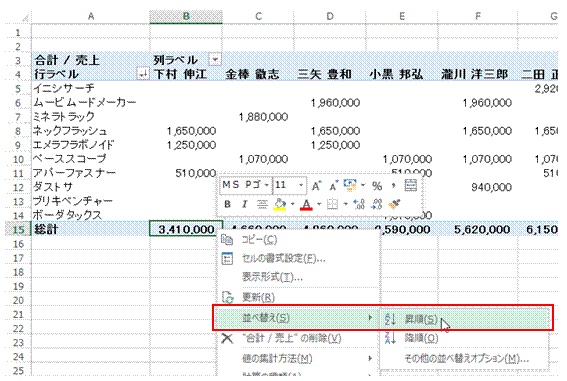 |
②大きなデータから順に表示させたいときには、列総計値を右クリックして「並べ替え」→「昇順」にします積み上げ縦棒グラフでは、左側に表示される列項目から順に積み上げられます。つまり、左側にある項目ほど、下に表示されることになります。 「並べ替え」→「昇順」にすると、小さなデータから順に列項目が並べ替えられます。結果的に、積み上げ縦棒グラフでは、大きなデータが上に表示されるようになります。 |
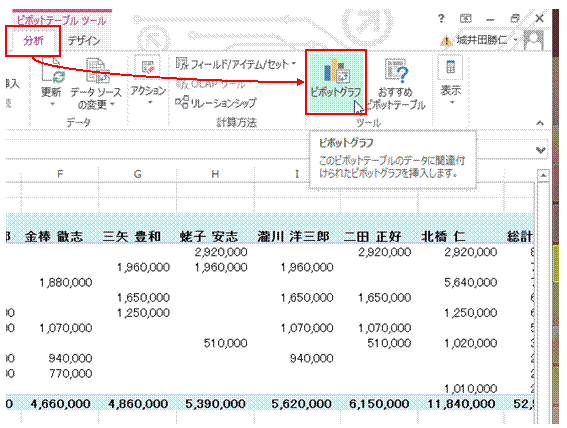 |
③「分析」タブから「ピボットグラフ」を実行します |
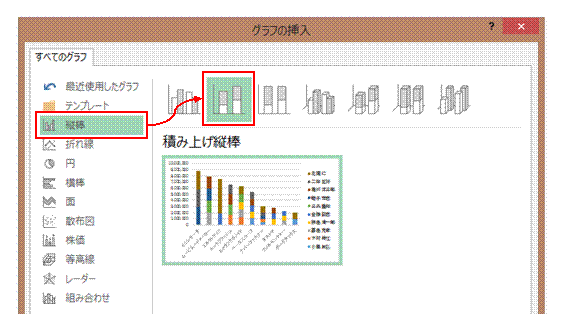 |
④「縦棒」から「積み上げ縦棒」を選びます |
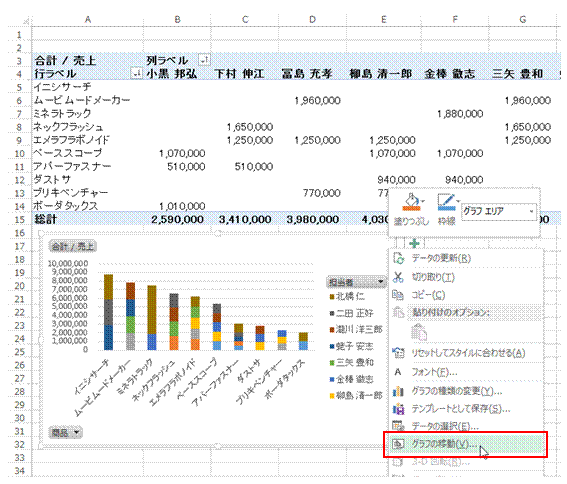 |
⑤専用のシートでグラフを表示したいときには、グラフを右クリックして「グラフの移動」を選びます |
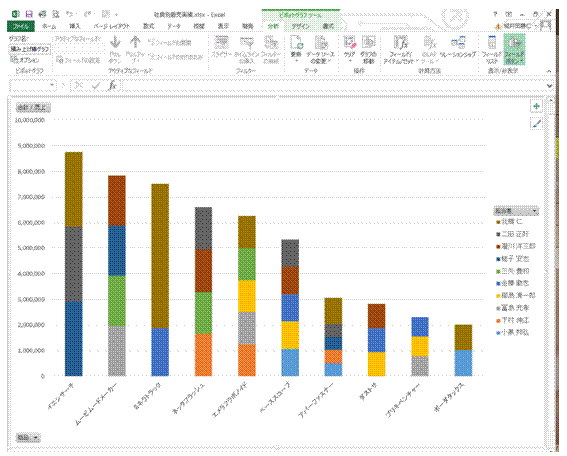 |
⑥積み上げ縦棒グラフができあがりました
|
|
|
関連する他のページ |
|
男女別で回答数を求めたい
日にちごとに各項目を集計したい
最新データをピボットテーブルで集計したい
同じシートに項目ごとの集計結果を表示したい
日付別の集計結果を、別のシートに表示したい
毎日の売上を月別で集計したい
ピボットテーブルを使って、曜日でデータを分析したい
担当者別の売上を求めたい
毎日の売上を曜日で集計したい
ピボットテーブルで構成比累計を求めたい
男女別の平均身長を求めたい②
パレート図を描く
ABC分析のためのパレート図を作りたい
パレート図を作りたい
パレート図を見栄えよくしたい
特集「パレート図」
パレート図の見た目を変える
作成したパレート図を、文書やプレゼンテーションで使いたい
詳細を積み上げ棒で表す、パレート図にする
積み上げ横棒グラフを描きたい |
|
|
|
