| エクセル実践塾 > エクセル実践塾2016 |
アンケート結果から因果推定のための散布図を作りたい
2系列のデータで散布図を作り、適当なグラフスタイルを割り当てて個数の多少がわかるようにします散布図は、2つのデータ系列を指定して作ります。 適当なグラフスタイルを割り当てることで、個数の多少を表すこともできます。 |
|
| Excel 2016/2013 | |
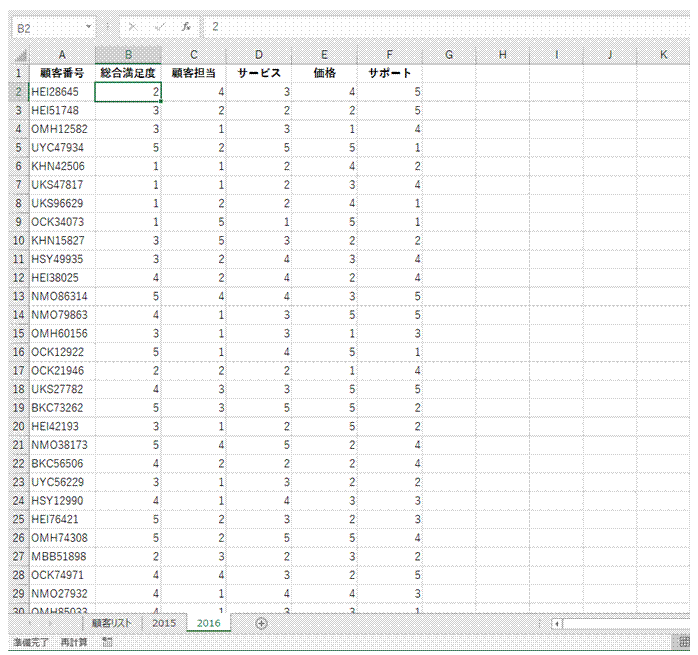 |
①作例では、5段階評価のアンケート結果から、因果関係を推定するための散布図を作ります
|
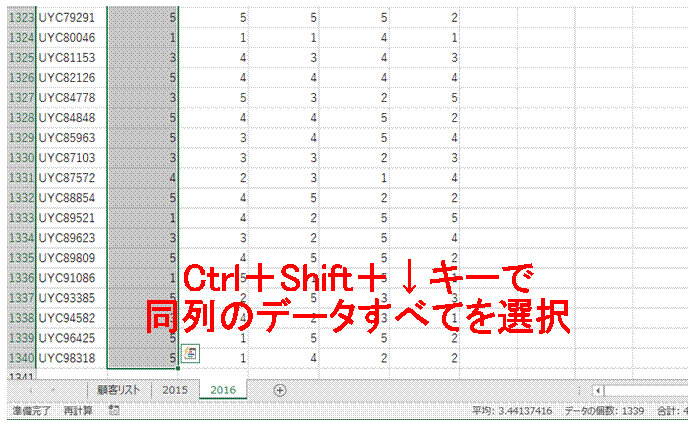 |
②一つ目のデータ系列の始点セルを選択してから、Ctrl+Shift+↓キーを押すと、同列のデータすべてをすばやく選択できます |
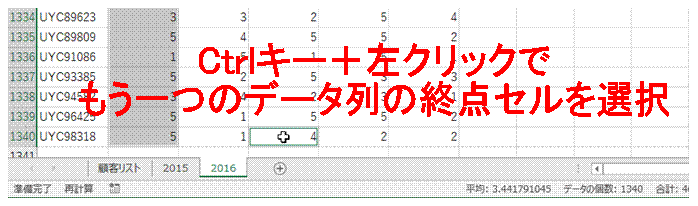 |
③二つ目のデータ系列の末尾セルを、Ctrl+クリックで選択します |
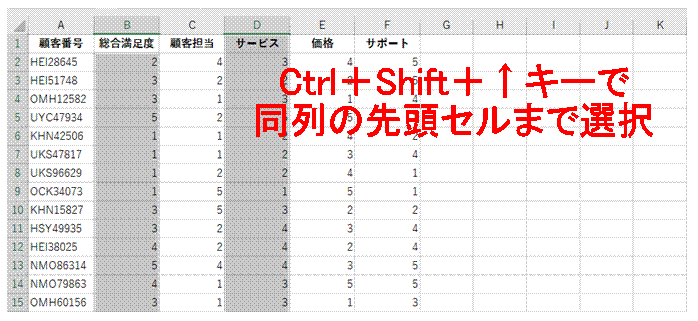 |
④Ctrl+Shift+↑キーを押して、同列の先頭セルまでを選択します
|
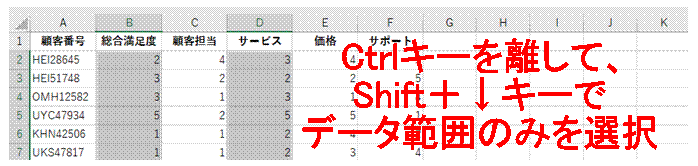 |
⑤Ctrlキーを離して、Shift+↓キーでデータ範囲のみを選択します |
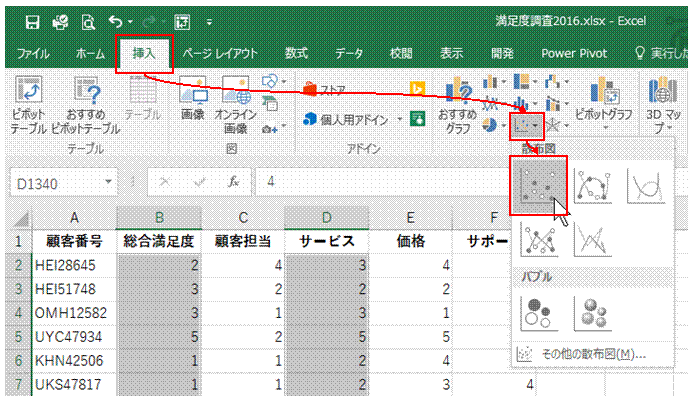 |
⑥「挿入」タブの「散布図」から「散布図」を選びます |
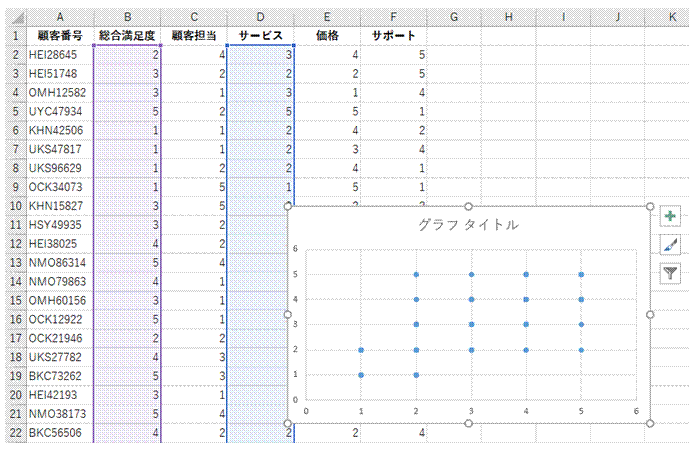 |
⑦2系列のデータをプロットした散布図が描かれます |
 |
⑧「グラフツール」の「デザイン」タブで、すべてのグラフスタイルを表示します |
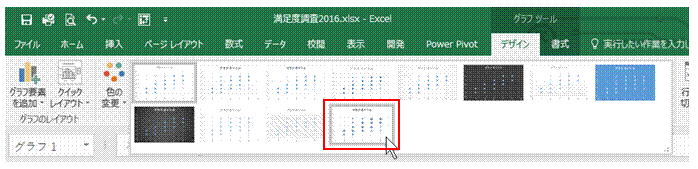 |
⑨個数の多少を表せるグラフスタイルを選びます |
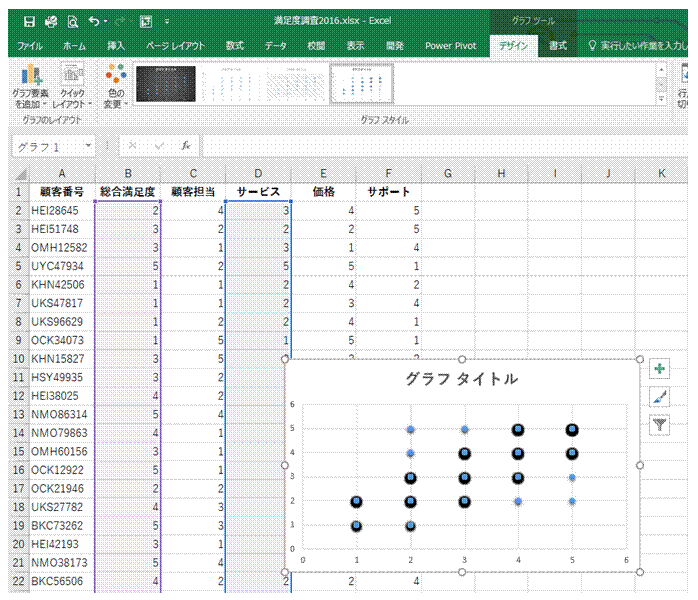 |
⑩該当個数の多い組み合わせが強調されるようになります |
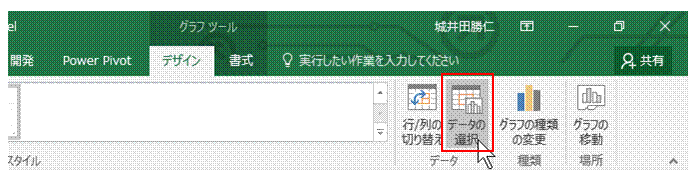 |
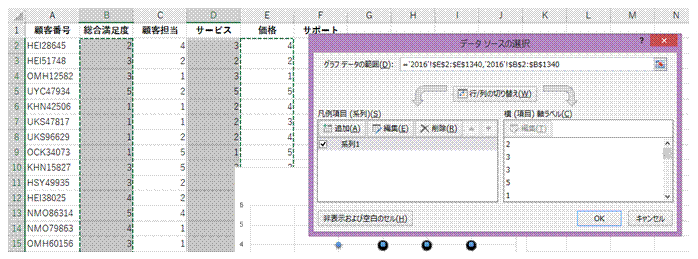
●「データの選択」を使うと、他のデータをプロットし直せます |
 |
|
|
関連する他のページ |
|
表に含まれる担当者別の売上金額を合計したい②
数式を使わないで、男女別の個数を求めたい
|
